Как создать стикеры в мессенджере MAX: полная инструкция для авторов каналов
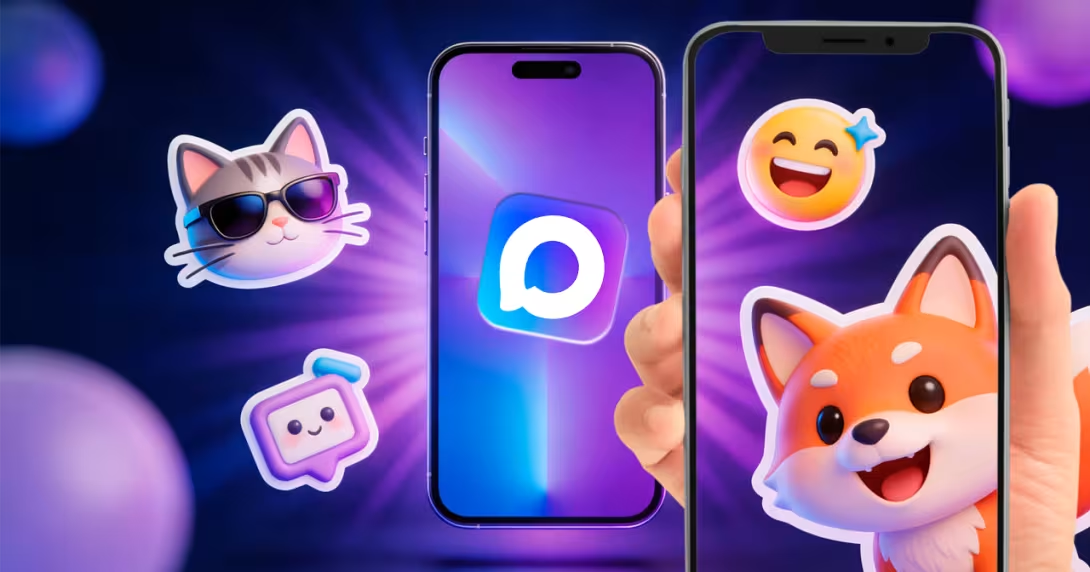
Мессенджер MAX открыл бета-тест новой функции — авторы каналов категории А+ теперь могут создавать собственные наборы стикеров и делиться ими с подписчиками. В этой статье — полная пошаговая инструкция: от запуска бота до загрузки готового стикерпака.
Что за функция и кому она доступна
Создание стикеров в MAX доступно только авторам каналов категории А+ в режиме бета-тестирования. Функция реализована через официального бота @stickers по адресу https://max.ru/stickers.
Бот поддерживает три режима работы:
- Создание статичного стикера
- Создание анимированного стикера
- Загрузка стикеров партией — до 100 штук за один раз
Шаг 1 — Запустите бота «Стикеры в MAX»
- Откройте мессенджер MAX
- Перейдите по ссылке https://max.ru/stickers или найдите @stickers через поиск
- Нажмите кнопку «Начать»
- В левом нижнем углу чата нажмите «Открыть»
- Нажмите «Создать набор» и следуйте подсказкам
Бот спросит, какой тип стикера вы хотите создать — выберите нужный вариант.
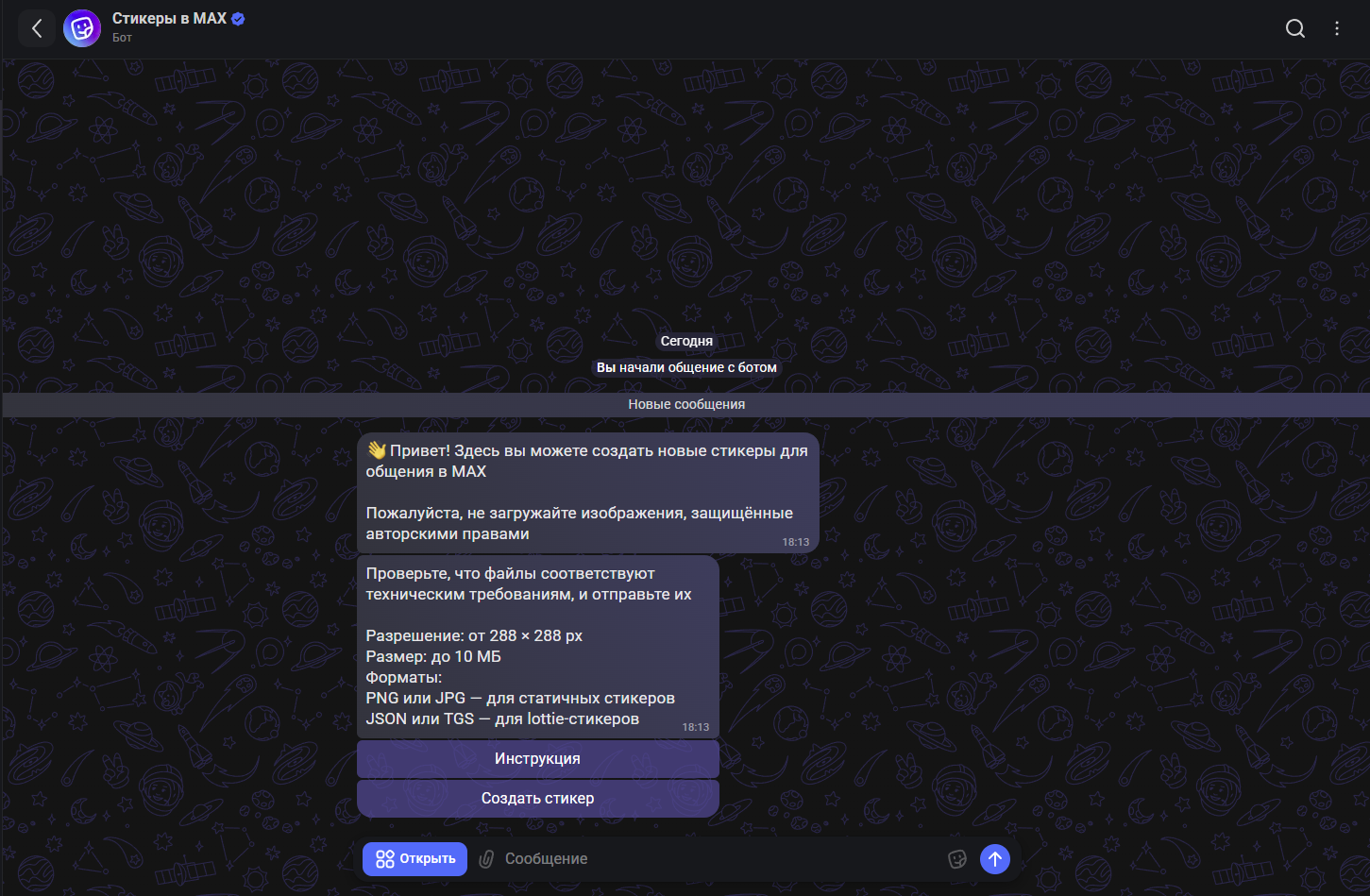
Шаг 2 — Создайте статичный стикер
Статичный стикер — обычное изображение без анимации.
Требования к файлу статичного стикера:
- Формат файла: PNG или JPG
- Размер: квадратное изображение от 288 × 288 пикселей
Просто отправьте подходящий файл боту — он автоматически добавит стикер в набор.
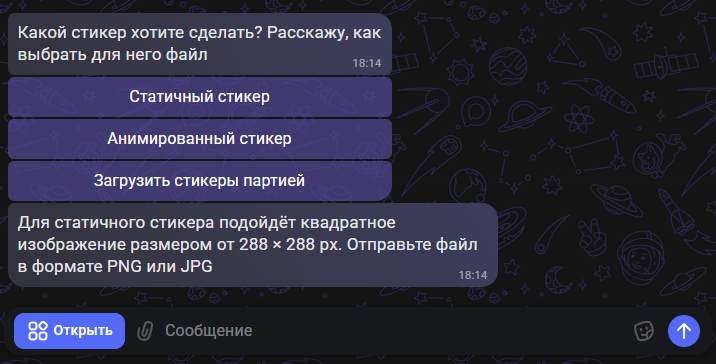
Шаг 3 — Создайте анимированный стикер
Анимированные стикеры в MAX используют формат Lottie (JSON) или TGS.
Требования к анимированному стикеру MAX:
- Формат файла: JSON (Lottie) или TGS
- Размер полотна: до 512 × 512 пикселей
- Частота кадров: 60 кадр/с
- Максимальный размер файла: до 64 КБ
- Длительность анимации: до 3 секунд
- Анимация должна быть зациклена
- Объекты не должны выходить за пределы полотна
Запрещённые функции Adobe After Effects:
Auto-bezier keys, Expressions, Masks, Layer Effects, Images, Solids, Texts, 3D Layers, Merge Paths, Star Shapes, Gradient Strokes, Repeaters, Time Stretching, Time Remapping, Auto-Oriented Layers.
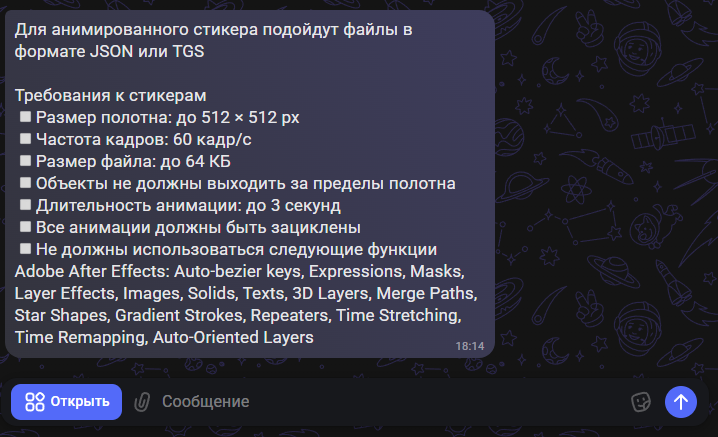
Шаг 4 — Загрузите стикеры партией через ZIP-архив
Если нужно загрузить весь стикерпак сразу — используйте ZIP-архив. За один раз можно загрузить до 100 стикеров.
Структура архива для статичных стикеров
Каждый стикер упакуйте в отдельную папку внутри ZIP:
- Папка Sticker1 → файл
sticker1.png(или.jpg) + файлsticker1.txt - Папка Sticker2 → файл
sticker2.png+ файлsticker2.txt - И так далее до нужного количества
В каждом TXT-файле укажите теги-эмодзи в формате:tags=🤔,😂,❤️ — эмодзи через запятую без пробелов
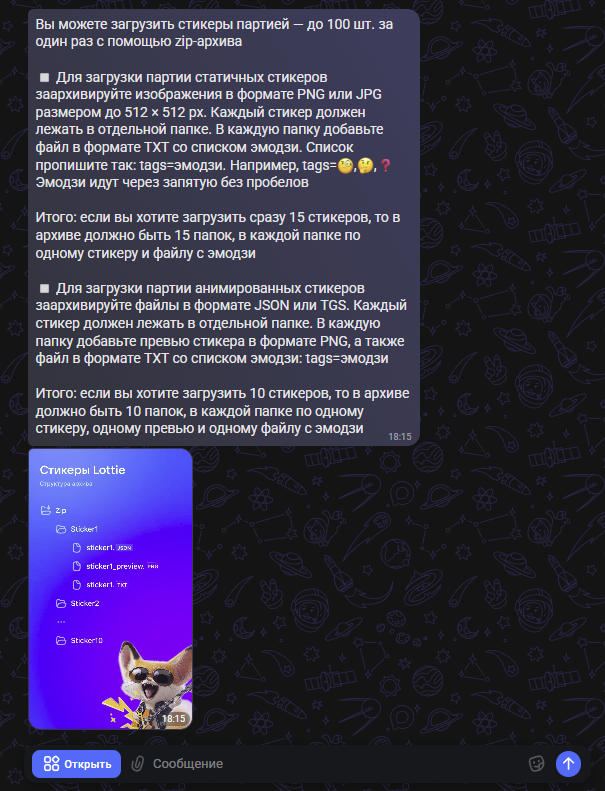
Структура архива для анимированных стикеров (Lottie)
- Папка Sticker1 → файл
sticker1.json(или.tgs) + превьюsticker1_preview.png+ файлsticker1.txtс тегами - Папка Sticker2 → аналогичный набор файлов
- И так далее
Превью в формате PNG обязательно для каждого анимированного стикера — без него анимация может некорректно отображаться в каталоге.
Как редактировать готовый набор стикеров
После публикации стикерпак можно изменить в любой момент:
- Изменить название набора
- Добавить новые стикеры
- Удалить лишние стикеры
Все изменения применяются сразу — подписчики, уже установившие набор, получат обновление автоматически.
Советы: как сделать популярный стикерпак в MAX
- Прописывайте теги точно — эмодзи в TXT-файле влияют на то, как часто стикер всплывает при наборе текста в чате
- Делайте анимацию короче — 1–2 секунды воспринимаются лучше, чем максимальные 3
- Начните с 10–20 стикеров — это оптимальный размер стартового набора, не перегружайте пак
- Добавьте фирменный элемент — логотип канала или узнаваемый персонаж превратит стикеры в рекламу вашего бренда
- Анонсируйте стикерпак в канале — первые установки разгоняют органический охват среди подписчиков
Часто задаваемые вопросы о стикерах в MAX
Какой бот создаёт стикеры в MAX?
Официальный бот называется «Стикеры в MAX», юзернейм @stickers, ссылка: https://max.ru/stickers
Сколько стикеров можно загрузить за один раз в MAX?
До 100 стикеров одним ZIP-архивом через режим партионной загрузки.
Какой формат нужен для анимированных стикеров в MAX?
Формат JSON (Lottie) или TGS. Размер до 64 КБ, частота 60 кадр/с, длительность до 3 секунд, анимация обязательно зациклена.
Какой размер у статичного стикера в MAX?
Минимум 288 × 288 пикселей, формат PNG или JPG, изображение обязательно квадратное.
Кому доступно создание стикеров в MAX?
На данный момент — только авторам каналов категории А+ в рамках бета-тестирования.
Когда функция создания стикеров будет доступна всем в MAX?
Точные сроки разработчики не объявляли. Следите за обновлениями в официальных каналах мессенджера MAX.
Мессенджер MAX регулярно добавляет новые инструменты для авторов — следите за обновлениями платформы.